在斗球app中实现投屏到大屏幕的详细操作步骤和注意事项
想要将斗球app中的内容投屏到大屏幕上,操作其实很简单,只需按照步骤连接设备,设置投屏即可实现。本文将详细介绍投屏的具体操作流程,包括准备工作、连接方法和常见问题的解决方案,帮助你轻松实现大屏幕投屏体验。无论是用手机投屏到电视,还是通过投屏设备实现大屏幕观看,都可以按照本文的步骤操作,确保投屏顺畅无误。接下来,我们将逐步讲解投屏的详细步骤和注意事项,让你轻松掌握斗球app投屏技巧。
准备工作与设备连接
确认设备支持投屏功能
在开始投屏之前,首先要确认你的手机和大屏幕设备是否支持投屏功能。大部分智能电视、投影仪或支持Miracast、AirPlay、Chromecast等协议的设备都可以实现投屏。手机方面,安卓手机多支持Miracast或Google Cast,苹果手机支持AirPlay。确保设备已连接到同一Wi-Fi网络,这样投屏才能顺利进行。若设备不支持投屏功能,可以考虑购买支持投屏的设备或使用第三方投屏硬件。确认设备支持后,准备好投屏所需的硬件和软件环境。
准备投屏硬件和软件
投屏硬件方面,可以使用智能电视、投影仪、Chromecast、Apple TV等设备。软件方面,确保手机已安装最新版本的斗球app,并确认手机系统支持投屏功能。部分设备可能需要下载专用的投屏应用或开启投屏功能。建议提前测试设备连接,确保投屏过程中不会出现兼容性问题。准备好所有硬件和软件后,确保网络连接稳定,避免投屏过程中出现卡顿或断线。这样可以保证投屏体验的流畅性和稳定性。
具体投屏操作流程
通过内置投屏功能实现投屏
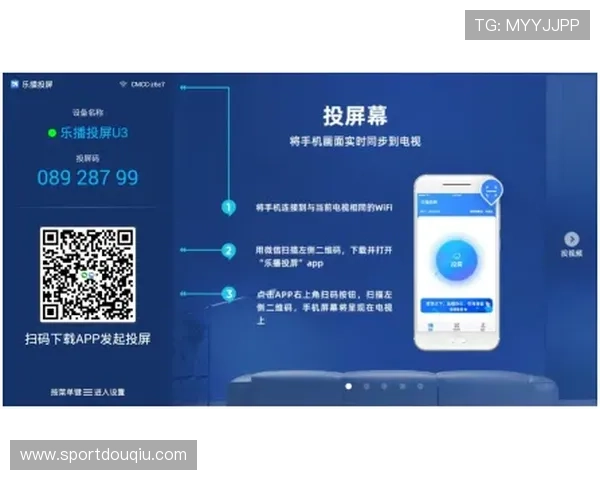
打开斗球app,进入你想投屏的内容页面。然后,打开手机的投屏功能(如安卓的“投屏”或“屏幕共享”,苹果的“屏幕镜像”),选择你已连接的投屏设备(如智能电视或Chromecast)。确认连接后,手机屏幕内容会同步到大屏幕上。此时,返回斗球app,内容会自动投屏到大屏幕上。操作完成后,可以在大屏幕上观看斗球比赛或其他内容,享受大屏幕带来的视觉冲击。投屏过程中,确保Wi-Fi网络稳 斗球体育v2.3.2定,避免出现延迟或卡顿。
使用第三方投屏软件实现投屏
如果设备没有内置投屏功能,可以下载第三方投屏软件,如“投屏助手”、“EZCast”、“AirScreen”等。安装后,打开软件,按照提示连接到投屏设备。然后,打开斗球app,选择投屏软件提供的投屏选项,将内容投到大屏幕上。此方法适合多种设备兼容性较差的场景,操作也较为简便。投屏时,确保软件权限已开启,网络连接正常,避免出现投屏延迟或断线问题。通过第三方软件投屏,能更灵活地实现斗球app内容的投屏需求。
投屏中的注意事项与常见问题解决方案
确保网络环境稳定
投屏过程中,网络连接的稳定性至关重要。建议使用高速、稳定的Wi-Fi网络,避免在投屏时进行大量下载或其他占用带宽的操作。网络不稳定会导致投屏卡顿、延迟甚至断线,影响观看体验。可以将手机和投屏设备连接到同一频段的路由器,减少网络干扰,确保投屏流畅。若遇到网络不稳定问题,可以尝试重启路由器或切换到更稳定的网络环境。稳定的网络环境是实现高清、流畅投屏的基础。
解决投屏延迟和画面不清晰问题
投屏时出现延迟或画面模糊,可能是因为设备兼容性差或网络带宽不足。可以尝试关闭其他占用网络带宽的应用,确保投屏设备有足够的带宽支持高清投屏。还可以调整投屏设备的画质设置,选择更低的分辨率以减少延迟。确保手机和投屏设备都已更新到最新版本,避免软件兼容性问题。若问题依然存在,可以重启设备或重新连接投屏,确保连接正常。通过这些措施,可以有效改善投屏体验,让斗球app内容在大屏幕上呈现得更加清晰流畅。
总之,掌握正确的投屏操作步骤和注意事项后,使用斗球app实现大屏幕投屏变得非常简单。只要确保设备支持、网络稳定,按照步骤操作,就能轻松享受大屏幕带来的视觉盛宴。希望本文的详细介绍能帮助你顺利实现